応募者詳細・選考メモ・タイムライン
応募者の詳細画面でのステージ変更、選考メモ、書類選考、タイムラインの使い方を説明します。
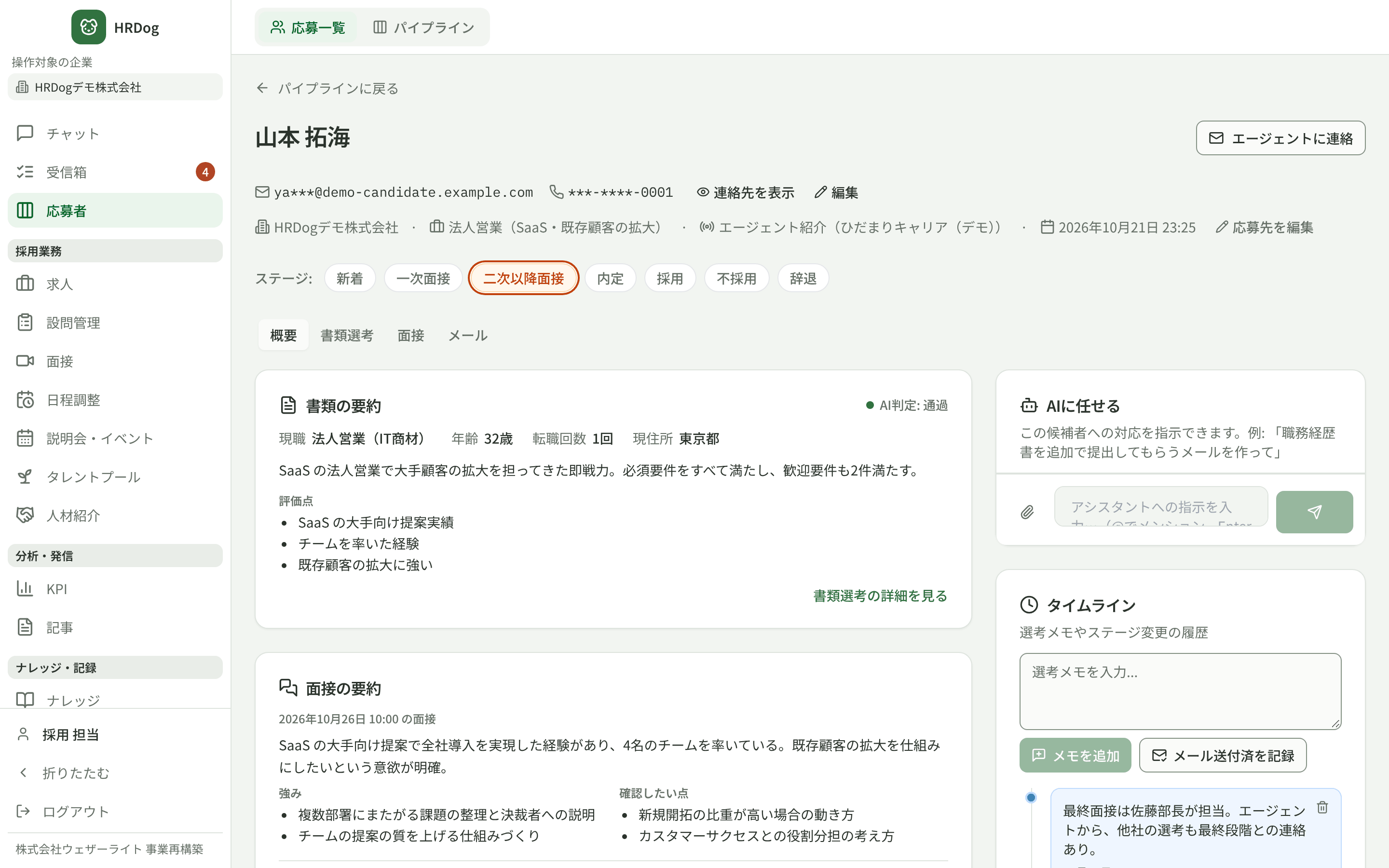
応募一覧や詳細パネルから応募者の詳細画面を開くと、その候補者の情報・選考状況・履歴をまとめて確認できます。画面は上部のタブで切り替わる左側の内容と、右側のタイムラインの 2 カラム構成です。
ステージを変更する
画面上部の「ステージ:」の並んだボタンから、ステージをその場で変更できます(不採用もここから選べます)。この操作は無料プランでも利用できます。
タブの内容
- 概要: 書類選考と面接の要約、設問への回答。氏名・連絡先(「連絡先を表示」で確認、「編集」で修正)と応募先情報は画面上部に表示されます。タレントプールへの追加や、本人からの依頼に対応する「個人情報の削除」は、このタブの「その他の操作」にあります(削除は取り消せません)。
- 書類選考: 提出書類をアップロードすると、AIが求人要件との照合結果(要約・必須/歓迎要件の充足・懸念点など)を表示します。
- 面接: 求人に選考フローが設定されている場合の進捗、面接の発行・議事録、内定条件の管理(内定・採用ステージのときに表示)。
- メール: この候補者とのメールの送受信。返信もここから行えます。
選考メモとタイムライン
右側のタイムラインには、選考メモとステージ変更などの履歴が時系列でまとめて表示されます(メールの送受信は「メール」タブで確認します)。
- テキストを入力して「メモを追加」で選考メモを残せます。
- 「メール送付済を記録」で、手元のメールソフトで連絡した記録を残せます(無料プランでも使えます)。
注意: 選考メモは追加と削除ができます(追加したメモの編集はできません)。候補者への HRDog 内からのメール送信は有料プランの機能です。無料プランでは「メール送付済を記録」で履歴を残せます。