候補者とのメールを確認する(スレッド表示・未読/未対応・メール一覧)
応募者詳細の「メール」タブ、未読・未対応の見方と絞り込み、「対応済みにする」、全候補者のメール一覧の使い方を説明します。
候補者とやり取りしたメールは、応募者ごと・全候補者まとめての2通りで確認できます。返信漏れを防ぐために、未読と未対応の印を活用してください。
応募者詳細の「メール」タブ
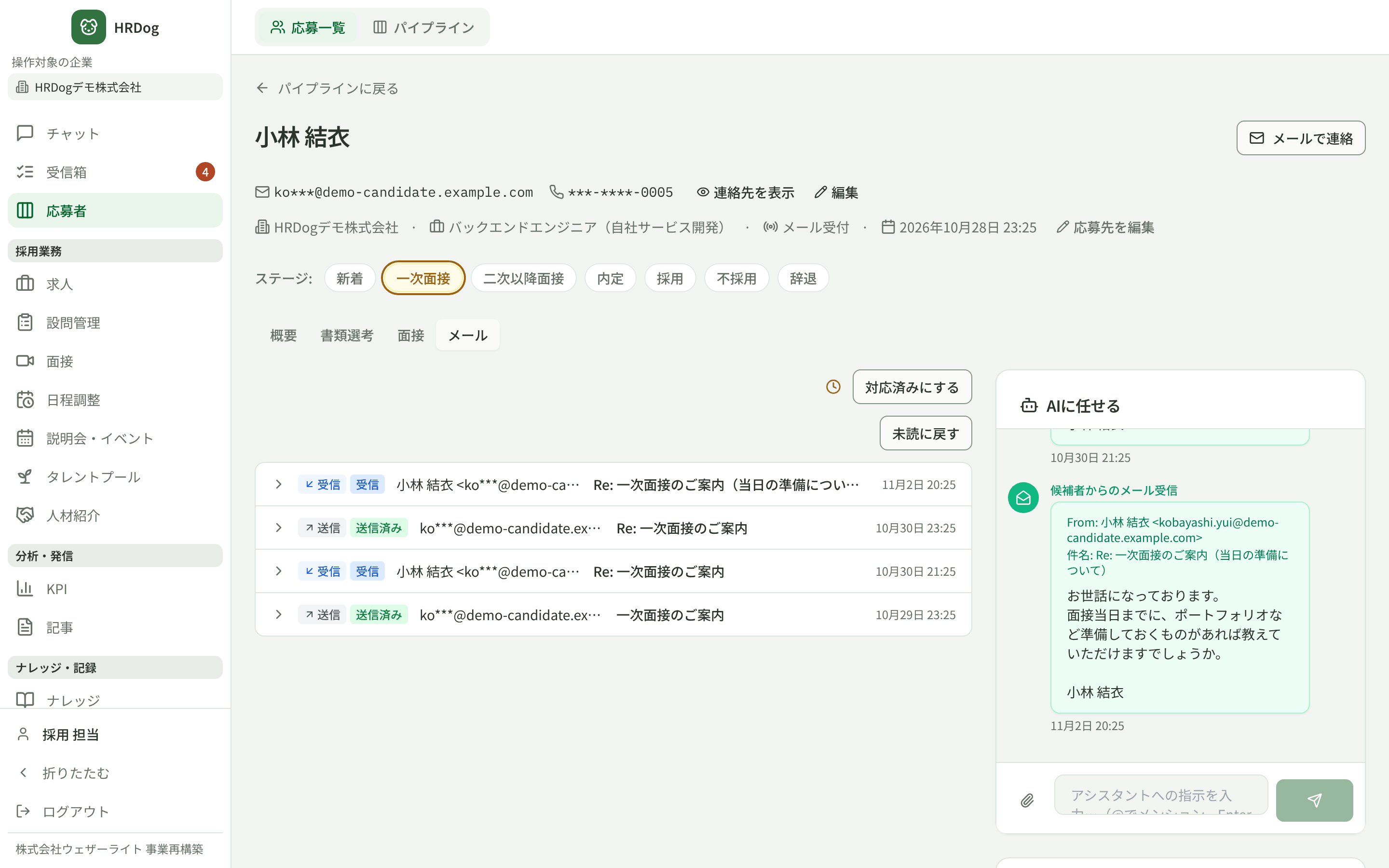
応募者の詳細画面で「メール」タブを開くと、その候補者との送受信メールが一覧で表示されます。行を押すと、同じタブの中で本文が開きます。
- 同じやり取りのメールはスレッドとしてまとまり、「メールのやり取り」で流れを順に読めます
- 受信メールの本文から「返信する」で返信できます
- 「メール」タブを開くと、その応募の受信メールは既読になります
未読と未対応の印
応募者一覧とパイプラインの各応募に、メールの状態を示すアイコンが表示されます。
| 印 | 意味 |
|---|---|
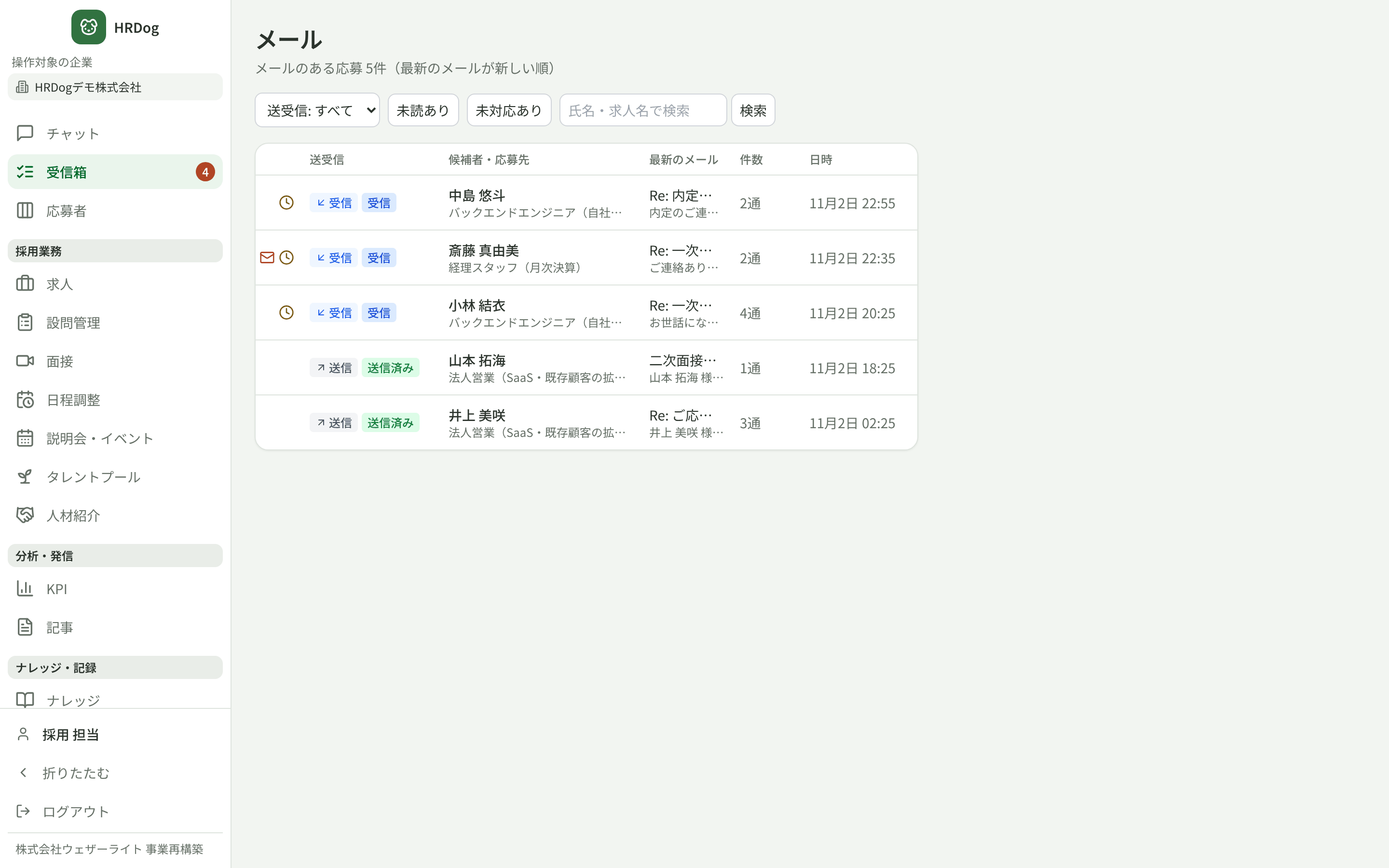
| 赤いメールのアイコン(未読) | まだ開いていない受信メールがあります |
| 黄色い時計のアイコン(未対応) | 受信メールに対して、まだ返信または対応済みの操作をしていません |
アイコンにカーソルを合わせると「未読」「未対応」と表示されます。どちらも無い応募には何も表示されません。
未読・未対応で絞り込む
応募者一覧とメール一覧の上部にある次のボタンで絞り込めます。
- 「未読あり」
- 「未対応あり」
2つを同時に押すと、両方の条件で絞り込めます。もう一度押すと解除されます。
「対応済みにする」
返信が不要な受信メール(お礼のみのメールなど)は、「メール」タブの「対応済みにする」を押すと未対応の印が消えます。このボタンは、未対応のときだけ表示されます。押した時点で画面に出ている最新の受信メールまでが対応済みになります。その後に新しい受信メールが届くと、再び未対応になります。
メール一覧画面
左のメニューの「採用対応」から「メール」タブを開くと、全候補者とのメールを新しい順に1通ずつ一覧で確認できます。
- 行を押すと、その応募の「メール」タブが開きます
- 一覧を開いただけでは既読になりません。既読になるのは、応募者詳細の「メール」タブを開いたときです
- 表示件数が多いときは、古いメールが一覧に出ないことがあります。その場合は氏名で検索してください
候補者へのメール送信は有料プランの機能です。