書類選考補助(AI分析)の見方と評価基準の設定
AIの書類選考の結果の見方、評価基準(評価軸と各点数の意味)の作り方、補足メモ、合否の記録までを説明します。
応募者の詳細画面の「書類選考」タブでは、AIが提出書類や応募フォームの回答を求人要件と照合した結果を確認し、担当者が合否を記録できます。AIの結果を自社の基準で使うための設定は、求人の編集画面の「スクリーニング設定」で行います。
書類をアップロードする
- 応募者の詳細画面で「書類選考」タブを開きます。
- 種別(履歴書/職務経歴書/その他)を選んで「書類を追加」でアップロードします。
- アップロードすると、自動でAI分析が始まります。
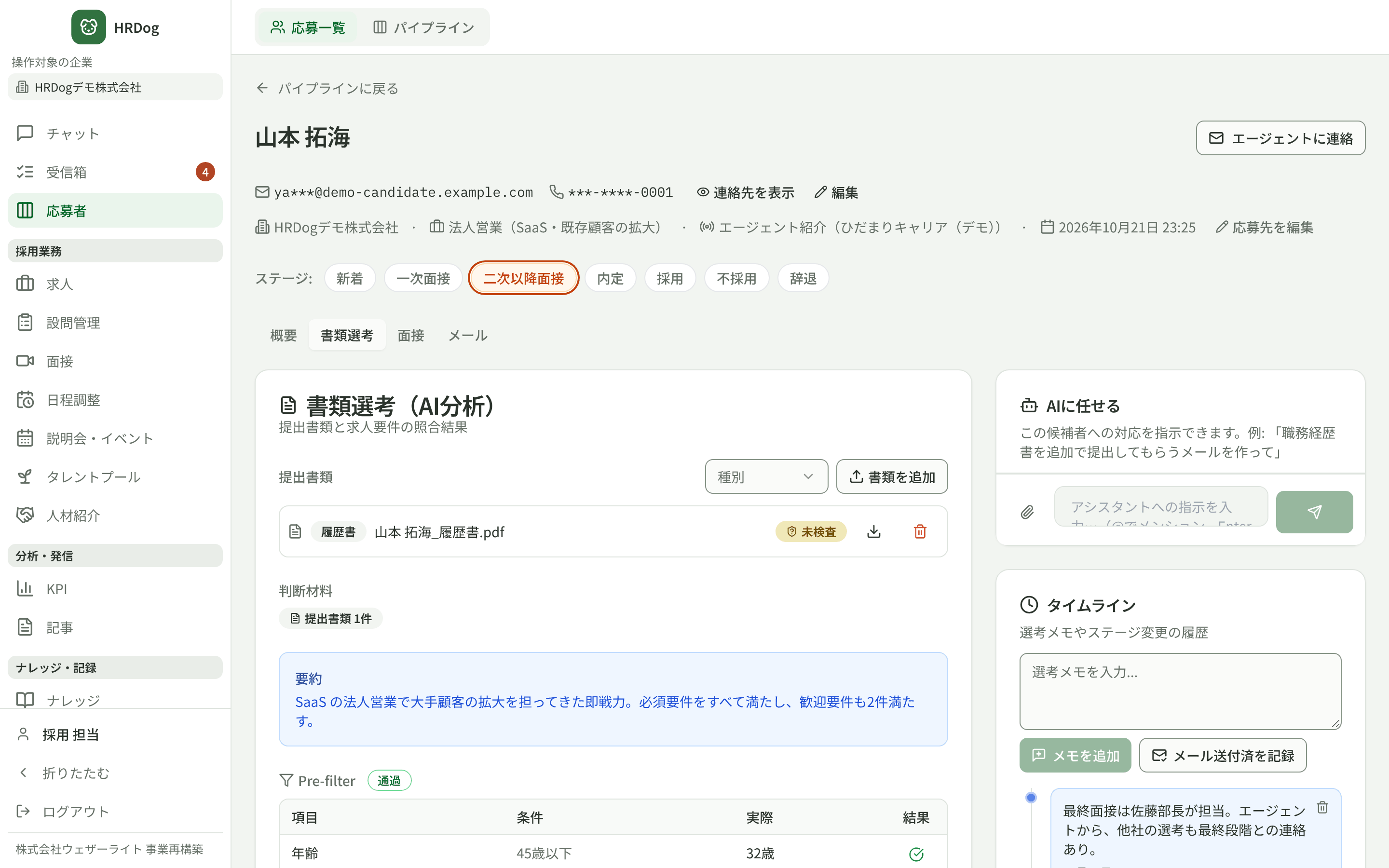
分析結果の見方
分析が完了すると、次の内容が表示されます。
- 要約
- 判断材料(提出書類・応募フォームの回答の件数)
- 事前条件(Pre-filter)の結果(項目・条件・実際の値・通過/不通過)
- 必須要件・歓迎要件の充足状況
- 評価基準による採点(評価票による評価を設定した求人のみ)
- 評価点・懸念点
- 書類から抽出したプロフィール(年齢・現職・学歴など)・スキル・職歴
分析が「分析待ち」「分析中」「失敗」のときは、状態が表示され、「再実行」で分析をやり直せます。
AIによる分析は選考の補助であり、合否を自動で確定するものではありません。最終的な判断は担当者が行います。AI初期判定のバッジは、応募が「新着」ステージの間に表示されます。
評価方法を選ぶ
求人の編集画面の「スクリーニング設定」にある「評価方法」で、次の2つから選びます。
| 評価方法 | できること |
|---|---|
| 簡易評価 | 求人票の必須要件・歓迎要件と照合して判定します。設定は要らず、そのまま使えます。 |
| 評価票による評価 | 評価軸ごとに配点を決めて採点します。論理性や志望動機の一貫性のように、程度で見たい項目を点数で評価できます。要件との照合も引き続き行います。 |
「評価票による評価」を選ぶと、評価基準を設定する欄が開きます。評価軸が1つも無い間は、この求人の採点は行われません。
評価基準(評価軸と点数の意味)を作る
評価基準は、評価軸(何を見るか)と、各点数が何を意味するかの定義でできています。
- 「プリセットから読み込む」で出発点を選ぶか、「評価軸を追加」で自分で作ります。プリセットは読み込んだあとも自由に編集できます。
- 評価軸ごとに、名称(例: 論理性)、配点、「何を見るか」を入力します。配点が4点なら、0点から4点までの5段階で採点します。
- 「採点基準」に、各点数にあたる状態を書きます。ここが空のままでも採点はできますが、何点にあたるかの判断がAIに任されるため、応募者ごとに基準がぶれます。
- 書く手間を減らしたいときは、「AIで作成」で採点基準の下書きを作れます。複数の評価軸をまとめて作る「すべての評価軸の採点基準をAIで作成」もあります。
- 下書きは確定されません。そのまま編集でき、求人を保存するまで反映されません。すでに採点基準を入力済みの評価軸に使うときは、上書きしてよいか確認が出ます。
採点結果には、評価軸ごとの点数と、その点数の基準、根拠が表示されます。材料に判断できる記載が無かった評価軸は「判定不能」となり、合計点には含まれません(評価が低いという意味ではありません)。
合計点のしきい値と、1つの評価軸で不合格にする設定
- 合計点のしきい値: 「合計 ○点以上で自動通過」「合計 ○点未満で自動不合格」を設定できます。未入力のままなら、採点はしますが合否は自動で出さず、担当者の確認に回ります。
- この評価軸の下限: 評価軸ごとに設定でき、その点数未満なら合計点に関わらず自動不合格にします。未設定なら合計点だけで判定します。下限を下回った評価軸は、結果画面で「下限 ○点 未満」と表示されます。
AI面接でも同じ評価軸を使う
評価票による評価では「AI面接の判定案でも、この評価軸で採点する」を選べます。選ぶと、AI面接の判定案に評価軸ごとの点数と根拠が付きます。合計点のしきい値と評価軸ごとの下限は面接には適用されません。
応募フォームの回答で選考する
書類を提出させない募集(エントリーシートやアルバイトの応募フォームなど)では、応募フォームの回答を材料にできます。
- 求人の編集画面の「選考の材料」で「応募フォームの回答も材料にする」を選びます。回答は設問文とセットでAIに渡されます。
- 設定した求人の応募は、AI書類選考の対象になります。
すでにある応募を回答で選考し直すときは、応募者詳細の書類選考タブで「回答で選考する」を押します。評価基準を「求人の設定に従う」か、プリセットから選べます。この操作は、その応募1件だけが対象です(求人の設定は変わりません)。AI書類選考として課金されます。
補足メモを書く(候補者には見えません)
求人の編集画面の「書類選考用の補足」には、求人票に載せない採用背景や重視している観点など、書類選考の判断に使う情報を書けます(2,000文字まで)。
- 候補者には表示されません。 求人票や応募ページには出ません。
- 「下書きを生成」で、職種名・仕事内容・必須/歓迎要件から下書きを作れます。入力欄に差し込まれるだけで、求人を保存するまで反映されません。入力欄にすでに内容があるときは、上書きしてよいか確認が出ます。
選考カードで合否を記録する
書類選考の分析が完了すると、書類選考タブに「書類選考の合否」カードが表示されます。AIの判定と根拠を確認したうえで、「合格にする」または「不合格にする」を押します。
- ボタンを押すと、確認の画面が開きます。合格・不合格のどちらでも、理由を書けます(任意)。
- 合格にすると、ステージが「一次面接」に進みます。続けて日程調整の案内が表示されます。日程調整のメールは内容を確認してから送ります。
- 不合格にすると、ステージが「不採用」に変わります。候補者宛の不合格通知は、下書きとして「要対応」に追加されます。内容を確認してから送信してください。
- 記録後は、カードに「担当者の判定」として合格/不合格が表示されます。
このカードは、応募が「新着」ステージの間に使えます。