オンデマンド動画(説明会の録画)を公開する
YouTube・Vimeo の説明会動画を登録し、視聴登録した候補者を確認する方法を説明します。
説明会の録画を YouTube または Vimeo に置いておけば、候補者が好きな時間に視聴できます。視聴するには氏名・メールアドレスの登録が必要なので、動画を見た人を候補者として把握できます。
動画は管理画面の「説明会」の下段、「オンデマンド(録画)」から操作します。
動画を登録する
- 「説明会」を開き、「オンデマンド(録画)」の「動画を登録する」を押します。
- 次の項目を入力して「登録する」を押します。
- タイトル(例: 2027年卒 会社説明会(録画))
- 説明(任意)
- 動画のURL
- 登録すると詳細画面に移り、「登録しました」と表示されます。
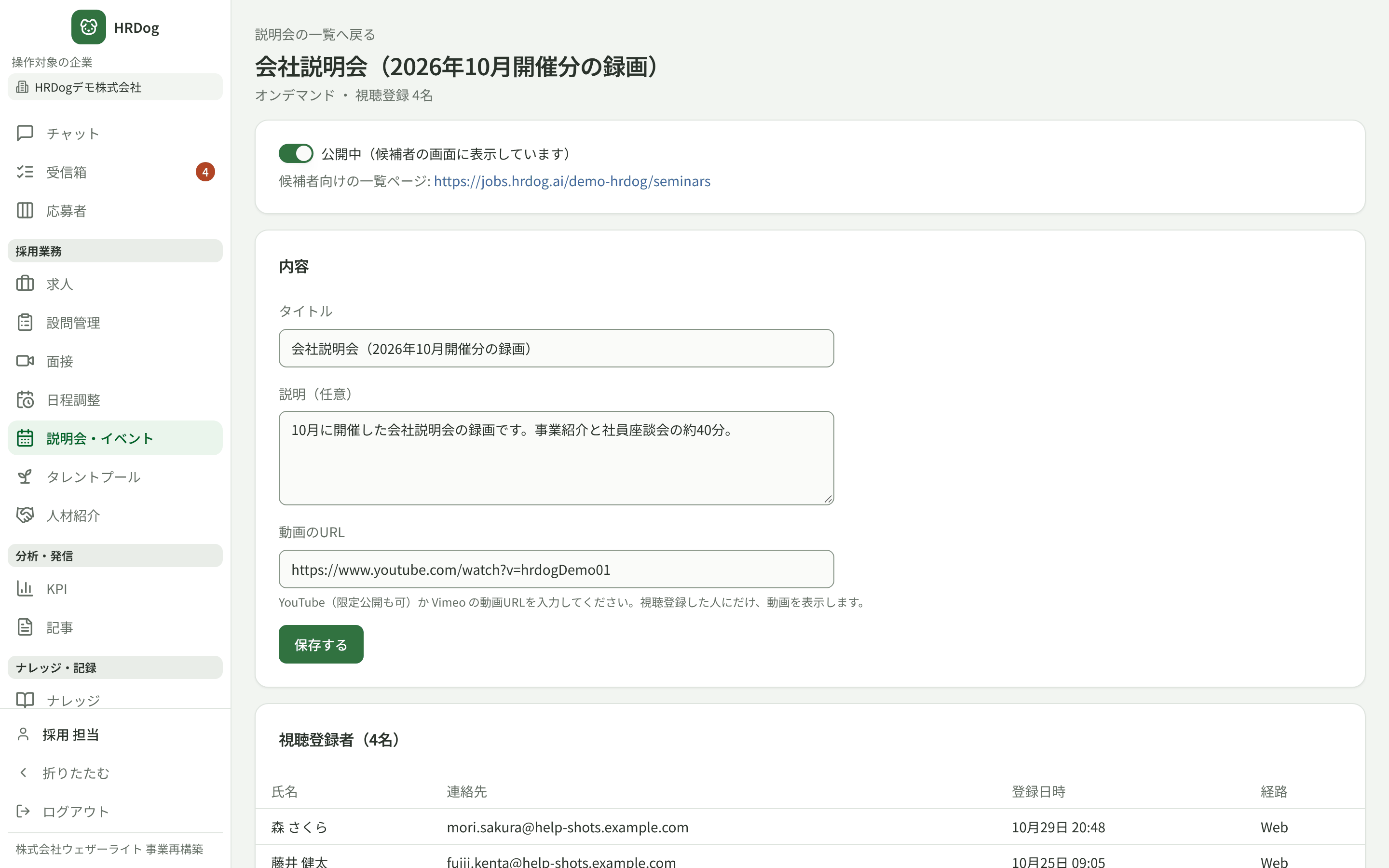
動画のURLには、YouTube(限定公開も可)か Vimeo の動画URLを入力します。動画そのものは HRDog に保存されず、お使いの YouTube・Vimeo にあるものを埋め込んで表示します。視聴登録した人にだけ、動画を表示します。
公開・下書きを切り替える
登録した動画は、最初は下書きです。詳細画面の上部のスイッチで「公開中」に切り替えると、候補者向けの一覧ページに表示されます。詳細画面には、その一覧ページのURLも表示されます。
視聴登録者を確認する
一覧の「視聴登録」列に、登録した人数が表示されます。詳細画面の「視聴登録者」では、氏名・連絡先・登録日時・経路(Web または LINE)を確認できます。氏名を押すと、その候補者の詳細に移ります。
ライブ形式の説明会を開くときは、同じカテゴリの「オンライン説明会(セミナー)を開く」をご覧ください。