説明会・イベントを開く
説明会・イベントの登録(オンライン / 会場)、日程の追加、公開・下書きの切り替え、候補者の予約の確認方法を説明します。
会社説明会や会社見学会などのイベントを登録し、候補者からの参加予約を受け付けられます。オンライン(Zoom・Google Meet・Teams などの会議ツール)でも、会場での開催でも登録できます。HRDog は登録・予約の受付・予約者の管理を担当します。
説明会・イベントは管理画面の「説明会・イベント」から操作します。
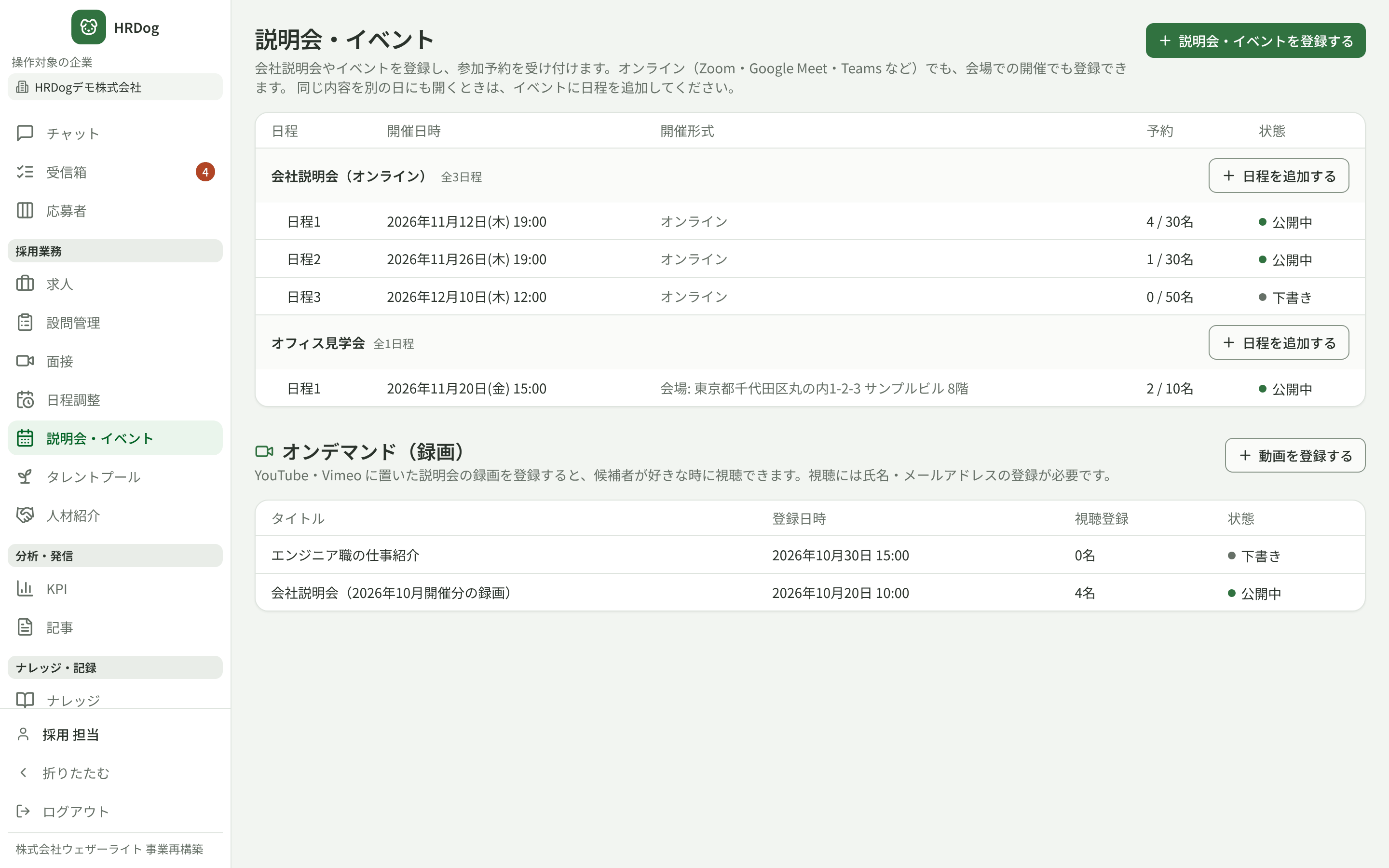
説明会・イベントを登録する
- 「説明会・イベント」を開き、右上の「説明会・イベントを登録する」を押します。
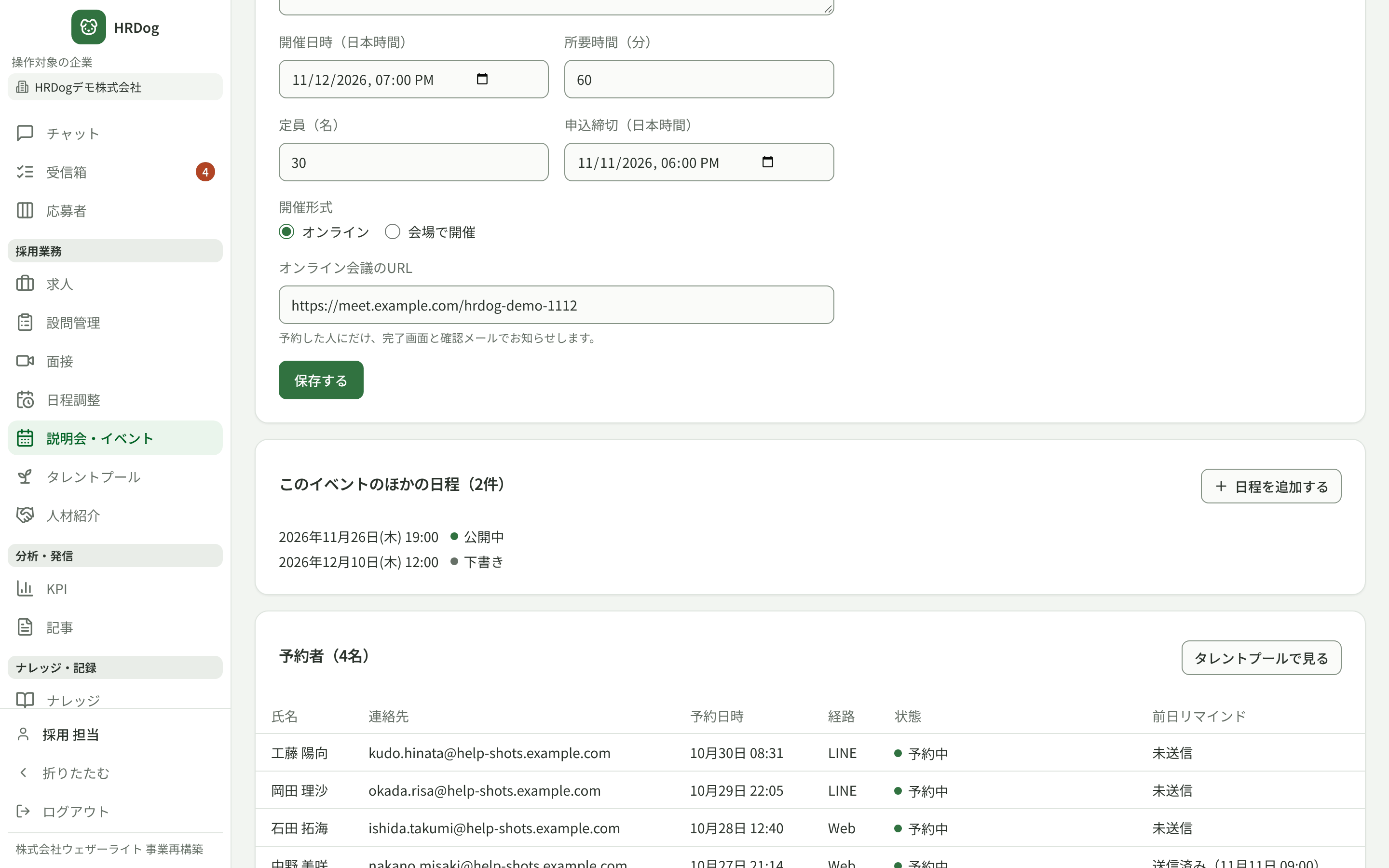
- 次の項目を入力して「登録する」を押します。
- タイトル(例: 2027年卒 会社説明会)
- 説明(任意)
- 開催日時(日本時間)・所要時間(分)
- 定員(名)・申込締切(日本時間)
- 開催形式(オンライン / 会場で開催)
- オンラインの場合はオンライン会議のURL、会場で開催する場合は会場(住所・建物名など)
- 登録すると詳細画面に移り、「登録しました」と表示されます。
オンライン会議のURLは、予約した人にだけ、完了画面と確認メールでお知らせします。会場は、候補者向けの一覧・完了画面・確認メールに表示します。
登録した説明会・イベントは、最初は下書きです。候補者の画面には表示されません。
日程を追加する(同じ内容を別の日に開く)
一覧では、イベント(タイトルと説明)の見出しの下に「日程1」「日程2」…と日程が開催日の早い順に並びます。同じ内容を別の日にも開くときは、日程を追加します。
- 一覧のイベントの見出しにある「日程を追加する」を押します(詳細画面の「このイベントのほかの日程」からも押せます)。
- 開催日時・定員・申込締切・開催形式などの日程の項目を入力して「登録する」を押します。
追加する日程のタイトルと説明は元の日程と共通になり、この画面では変えられません。変更したいときは登録後の詳細画面から行います。タイトルや説明を変えると、同じイベントのほかの日程にも反映されます。
予約数と定員、開催形式、公開・下書きの状態は日程ごとに別々に管理されます。追加した日程も、最初は下書きです。
公開・下書きを切り替える
詳細画面の上部にあるスイッチで切り替えます。
- 公開中(候補者の画面に表示しています)
- 下書き(候補者の画面には表示しません)
切り替えは日程ごとです。詳細画面には、候補者向けの一覧ページのURLも表示されます。参加者を募るときは、タレントプールの配信からこのURLをお送りください。
候補者の予約を確認する
詳細画面の「予約者」に、予約した候補者の氏名・連絡先・予約日時・経路(Web または LINE)・状態が一覧で表示されます。キャンセルされた予約は「キャンセル」と日時が表示され、予約数には数えません。
氏名を押すと、その候補者の詳細に移ります。「タレントプールで見る」を押すと、この日程の予約者をタレントプールで絞り込んで確認できます。
オンデマンドの録画動画を公開したいときは、同じカテゴリの「オンデマンド動画(説明会の録画)を公開する」をご覧ください。