日程調整の設定をする
面接可能時間・面接時間・面接官・会議室・手動の候補日時など、候補者に出す日程の枠を決める設定を説明します。
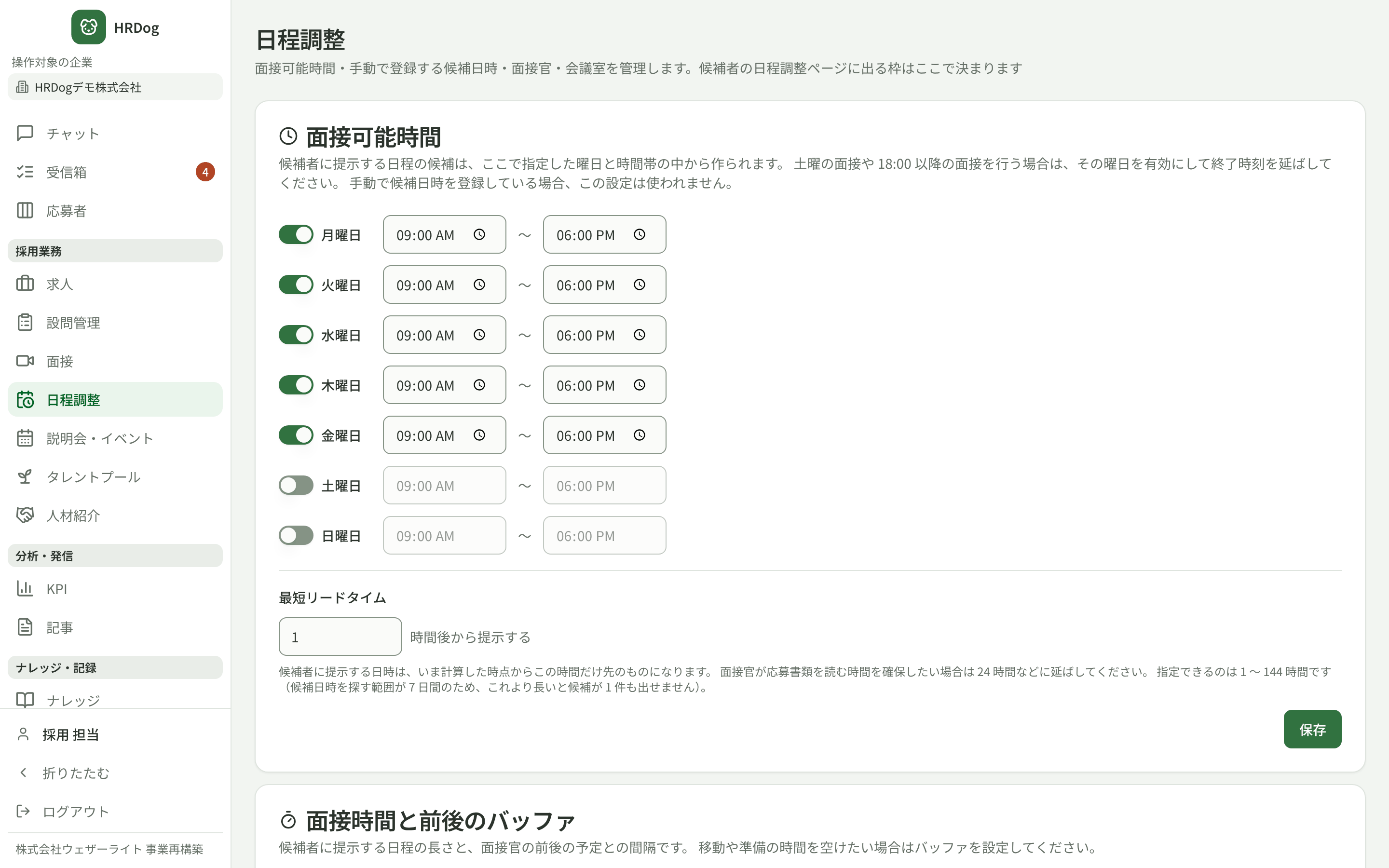
サイドバーの「日程調整」を開くと、候補者の日程調整ページに出る枠を決める設定がまとまっています。ここで決めた内容が、候補者に見える日時になります。
面接URLの発行など、面接そのものの実施はオンライン面接を発行して実施するを参照してください。
カレンダーの空きから枠を作る場合
カレンダーを連携している場合、次の設定で枠が作られます。各カードで内容を変えたら「保存」を押してください。
面接可能時間
曜日ごとにスイッチを入れ、開始時刻と終了時刻を指定します。候補者に出る日時は、ここで有効にした曜日と時間帯の中から作られます。土曜に面接する場合や 18:00 以降に面接する場合は、その曜日を有効にして終了時刻を延ばしてください。
「最短リードタイム」では、いまから何時間後以降の日時を提示するかを指定します。面接官が応募書類を読む時間を確保したいときは、24 時間などに延ばします。指定できるのは 1〜144 時間です。
面接時間と前後のバッファ
- 面接時間: 候補として出す枠の長さです(15〜180 分、15 分単位)。
- 前後のバッファ: 面接の直前・直後にこの時間だけ予定が空いている日時を出します(0〜60 分、5 分単位)。移動や準備の時間を空けたいときに設定します。面接可能時間の開始・終了には掛かりません。
日程調整を発行するときに面接時間を個別に指定した場合は、そちらが優先されます。
面接官リスト
日程調整で使う面接官の氏名とメールアドレスを登録します。入力して追加ボタンを押すと一覧に加わります。
面接官の条件と会議室
- 面接官の条件: 面接官を複数指定したときの空きの数え方です。
- 「全員が空いている日時(全員同席)」: 全員の予定が空いている日時だけを出します。
- 「いずれか1名が空いている日時」: 候補者が選んだ日時に空いている面接官を1名割り当てます。2名以上が空いている場合は、発行時に指定した順で先頭の面接官になります。
- 会議室: 対面の面接で押さえる会議室を選びます。選んだ会議室も空いている日時だけを出し、確定時に会議室を予約します。オンラインの面接では会議室を押さえません。
会議室は同じカードの「登録済みの会議室」で、会議室の名前とカレンダーのアドレス(Google Workspace のリソースカレンダー、または Microsoft 365 の会議室メールボックス)を入力して登録します。
日程調整を発行するときに個別に指定した場合は、そちらが優先されます。
カレンダーを連携せずに手動で枠を登録する場合
カレンダーを連携しない運用では、「設定」→「連携」で「連携しない(手動で登録)」を選びます。すると日程調整ページに「面接の候補日時」が出て、候補日時を手で登録できます。
- 開始日時を入力します。
- 所要時間(30 / 45 / 60 / 90 分)を選びます。
- 面接官を選びます(「指定しない(誰でも可)」も選べます)。
- 「追加する」を押します。
登録した枠だけが候補者に見えます。面接官を指定しない枠は誰の面接にも使えますが、1人の候補者が確定すると、その枠は他の候補者には表示されなくなります。確定した枠は「確定済みの枠」に移ります。
カレンダー連携と違い、時間が経っても枠は増えません。登録済みの枠がなくなると「候補者に出せる枠がありません」と表示されます。この状態で日程調整URLを送っても候補者は日程を選べないので、候補日時を追加してください。
手動枠を使っている間は、登録した枠をそのまま出すため、面接可能時間・面接時間・前後のバッファ・面接官の条件と会議室は使われません(画面では入力欄が無効になるか、使われない旨が表示されます)。
書類選考の合格から日程調整案内を送る流れ
求人に面接官を設定していると、書類選考で合格になったときに、候補者へ日程選択のメールを送ります。
- 書類選考が合格になります。
- 求人の自動日程調整の設定にある面接官と、上の設定をもとに候補日時が作られます。
- 候補者に、候補日時と選択用URLが入ったメールが届きます。
求人に面接官が指定されていない場合は、日程調整の案内は自動では送られません。また、カレンダーが未連携で空き枠が作れないときなどは、日程の入らない通常の合格メールになります。その場合は、担当者が日程調整を発行して候補者に案内してください。