API キーを発行・失効する
外部システムから自社のデータにアクセスするための API キーの発行・失効の手順と、安全に扱うための注意を説明します。
外部システム(勤怠システムなど)から自社の応募者・求人の情報を読み取らせたいときは、API キーを発行します。API キーの管理は管理者のみが行えます。管理者以外が開くと、管理者権限が必要である旨が表示されます。
画面を開く
- 「設定」→「連携」タブを開きます。
- 「API キー」の項目を選びます。
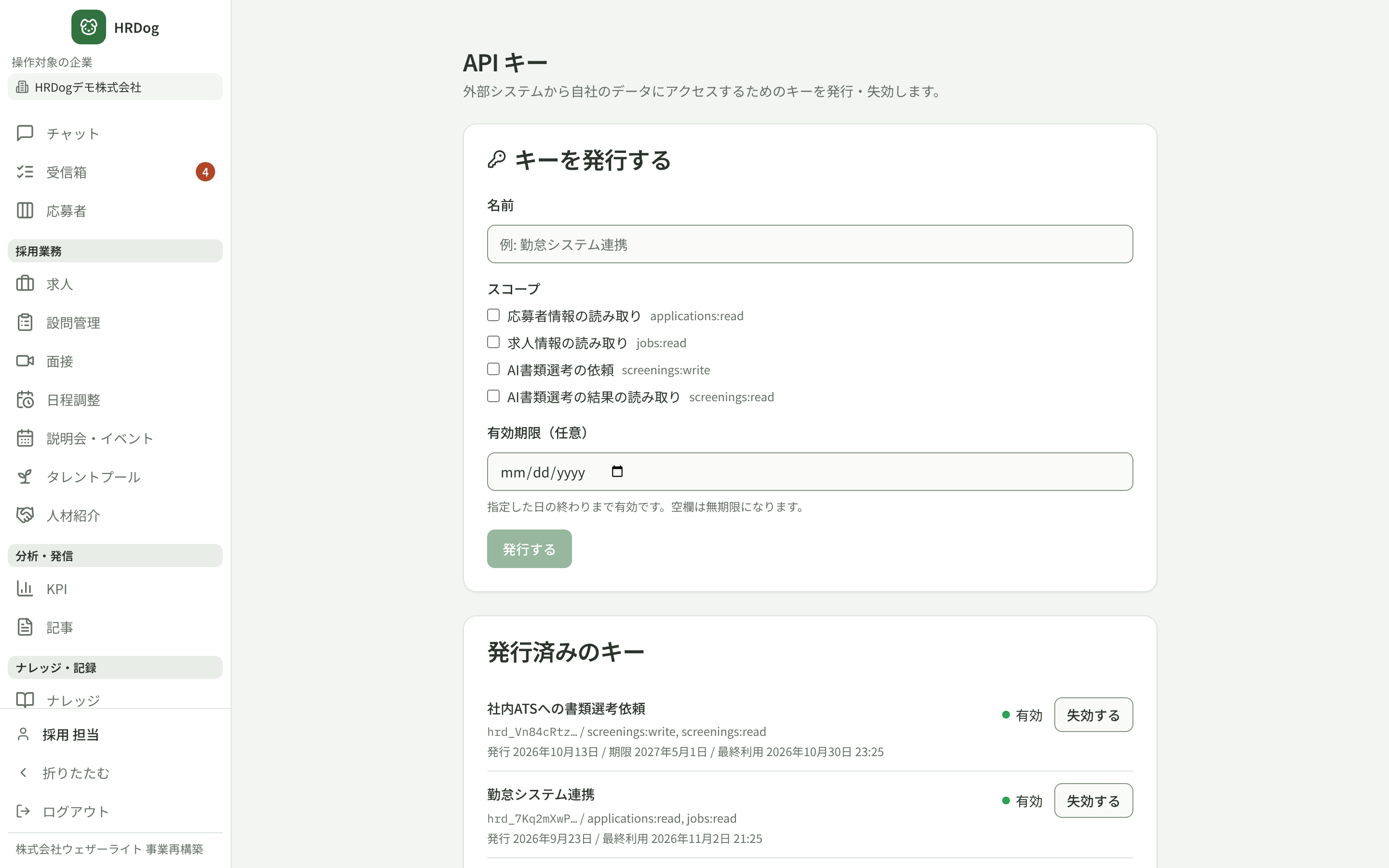
キーを発行する
- 「キーを発行する」の「名前」に、何の連携で使うキーかが分かる名前を入力します(例: 勤怠システム連携)。
- 「スコープ」で、そのキーに許す操作にチェックを入れます。
- 応募者情報の読み取り(
applications:read) - 求人情報の読み取り(
jobs:read)
- 応募者情報の読み取り(
- 必要に応じて「有効期限(任意)」を指定します。指定した日の終わりまで有効で、空欄にすると無期限になります。
- 「発行する」を押します。名前を入力し、スコープを1つ以上選ぶまでは押せません。
発行すると、画面の上部に「キーを発行しました」と表示されます。キーが表示されるのは今回だけです。 「コピーする」を押して、安全な場所に保管してから「保管したので閉じる」を押してください。閉じたあとは、同じキーを画面で確かめることはできません。
発行済みのキーを確認する
「発行済みのキー」には、名前・キーの先頭部分・スコープ・発行日・期限・最終利用日時が並びます。状態は「有効」「期限切れ」「失効済み」のいずれかで表示されます。キーの全体は表示されません。
キーを失効する
- 「発行済みのキー」で、止めたいキーの行の「失効する」を押します。
- 確認のメッセージで了承します。
失効したキーを使う連携はすぐに止まり、元に戻せません。連携を続けたい場合は、新しいキーを発行して外部システム側の設定を差し替えてください。
安全に扱うために
- キーは、パスワードと同じ扱いにしてください。メールやチャット、ソースコードには貼らず、外部システムの秘密情報の保管場所に入れます。
- 連携ごとにキーを分け、必要なスコープだけを許可します。使わなくなった連携のキーは失効します。
- 有効期限を決められる連携では、期限を設定しておくと取り残しを防げます。
- キーが漏れた可能性があるときは、すぐに失効して新しいキーに差し替えます。「最終利用」に身に覚えのない日時がある場合も同様です。
- キーの値が写った画面を、スクリーンショットや画面共有で共有しないでください。